
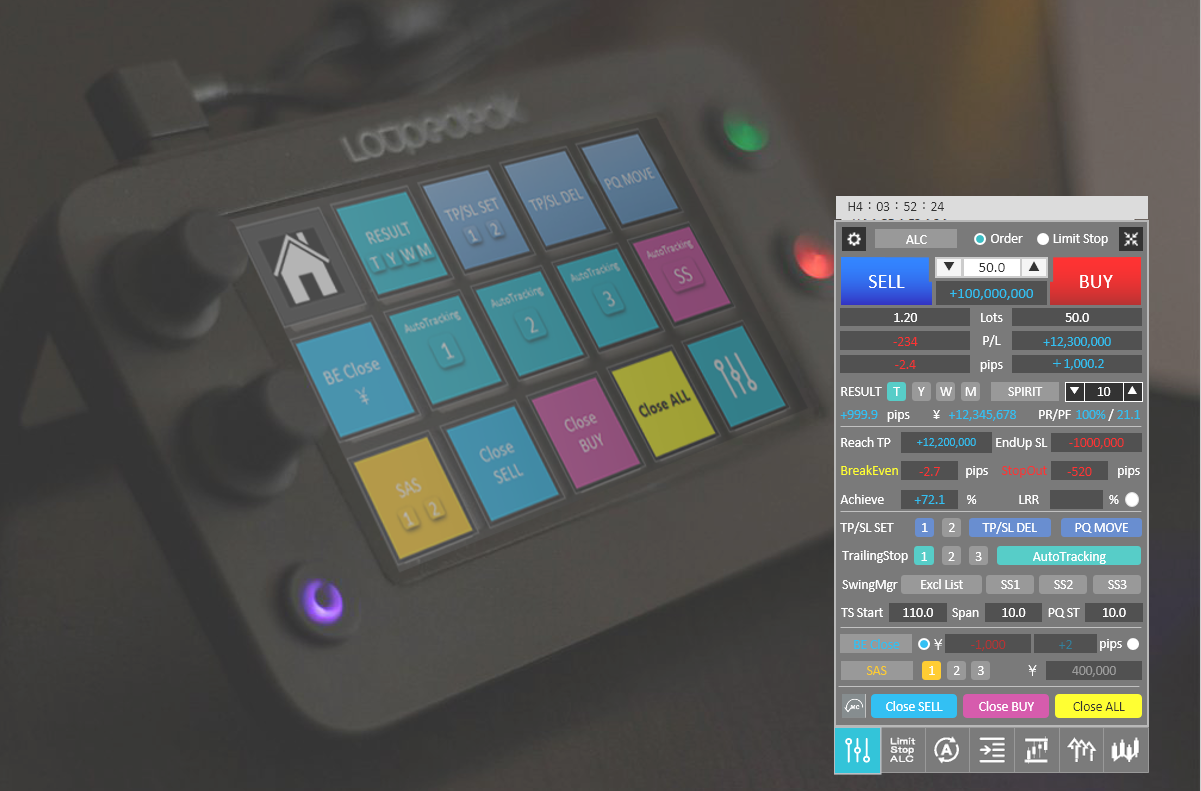
GLDオペレーションシステム2 の最終仕様が要件含めいよいよ確定しました。
下画像の左が既存のType1。そしてType2の最終UIが右の画像となります。
サイズはワイドがmm程拡張することに。
機能の拡充で立てに長いUIとなってしまいましたが許容の範囲と判断しています。
 |
 |
今回のType2はType1での開発残Phaseの実装に合わせてさらに新機能の追加。
そしてTP/SL自動設置と自動建値移動、およびトレーリングストップの概念に変更を加えます。
大まかにはType1での開発ソースがほぼ活用出来る中、特に保有中のポジションのオペレーションに関する『数値的モニター監視』がさらに詳細に行えるようにします。
併せて、当日、前日、今週~今月の成績を一元視で確認することが出来る機能も装備します。
また、今回のType2ではパラメータで各操作ボタン等のON/OFFの操作や基盤MT4の標準ショートカット操作、他のインジケータに組み込みによるショートカットキー操作の3つを左手デバイスを連動させながらのtradeの実現を目指します。

筆者は、キーボードを75%US配列(10キー無し)を軸に、キーボードの左側に10キーボードを別途設置してます。そしてこの左手デバイスはキーボード直下部に配置してトレードを行ってくイメージでおります。

現時点でのイメージはこんな感じで動かしていければベストかと考えています。
それでは、システム本体の各ブロックごとの機能説明を以下に記します。
【pipsオンチャート機能】
 最下部のクイックアクセスボタン群の左端をプッシュすることで保有中のポジションの詳細が表示されます。
これには『pips損益』と『評価損益(円)』の両方が並んで表示されます。
原則、各表示はポジションごとに任意の場所に移動は可能ですが、このシステムの使用者は私のみになりますので、『デフォルトの並んで表示』のままの使用になるはずです。
クイックアクセスボタンの左端である『pipisオンチャートボタン』をONにする=保有中のポジションが画像のように表示される。
OFFにする=保有中のポジション表示が消える。
※ポジションごとに任意の場所に移動させた場合の『再整列』には『ボタンをOFFにして一度非表示にしてから再度ONにすることで整列再表示』というロジックになります。
【LimitStop注文とALC注文機能】
 念頭に。LimitStop注文機能とは『指し値注文』『逆指し値注文』のことを指します。
ALC注文とは『Auto LOT Calculation Order』の略称で『自動ロット計算~注文システム』ということになります。
左画像では最下部クイックアクセスボタンで上記両機能に共通の『何を基軸に計算するか』を事前設定するプルダウンメニューとなります。
固定金額、口座残高、有効証拠金に対してn%、余剰証拠金に対してn%の4項目。
つまりは『資金管理能力』の徹底した機械化で『感情のオーバーロード』を徹底してここで管理します。
これにより、『適確なロット数』での注文が可能となります。
操作ボタンは左画像の最上部。デフォルトの『Order』が『成行注文』で、指し値・逆指し値注文を行う際にLimitStop側の○ボタンに切り替える事でチャート内にその機能が表示されます。(後記)
同様にALCボタンを押すことで『自動ロット計算による注文』が可能なチャート表示に切り替わります。
※ALC機能はあくまでも成行注文の上に成り立つ機能ですので、OrderボタンがONの状態時に初めてALCボタンをONに切り替える事が可能になります。
ラジオボタンをLimitStopに切り替えた場合のチャート画面

上画像のようにグリーン色のエントリーライン、TP予定価格ラインがブルーで。損切りラインが赤で表示されます。
1.まずは指し値・逆指し値注文が開始される見込み価格に『グリーンライン』をドラッグします。
2.次に正式注文に切り替わった際の損切り価格に『赤ライン』をドラッグします。
3.利確予定価格値に『ブルーライン』をドラッグ。
4.最後にこの機能を使用開始した際に初めてチャート上に現れた『Orderボタン』をクリックすることで指し値・逆指し値注文が入ります。
※グリーンラインには『注文発生時の価格』と『注文予定ロット数』が表示され、赤、ブルーラインには注文発生時の価格からの『pips量』と『TP/SLそれぞれの損益額』が表示されます。
ALCボタンONにした場合(※○ラジオボタンは成行OrderONが条件)

上画像のようにチャート上に黄色のラインとSELL、BUYボタン、Resetボタンが表示されます。
1.『黄色ライン』は損切りの価格値です。損切りラインを決めてそこにドラッグします。
2.そのあとはSELLもしくはBUYのボタンを押すだけで『最適ロット数による成行注文が行われます』
※黄色いラインをドラッグすることで『損切りpips量』と『自動で計算されたロット数』が表示されます。
※現在のチャート位置に対してSELL、BUYボタンの押し間違え矛盾が発生した場合は『注文は行われません』
※Resetボタンは黄色いラインの位置をドラッグ前のデフォルト位置に戻すためのボタンとなります。
【成行注文クイックパネル&注文状況モニター】

この部分はType1のソースをそのまま再活用します。
今回Type2での新設部位は2つのモニターです。
1.『pips表示モニター欄』
2.『Achieve%表示モニター欄』です。
pips表示モニター欄
複数のポジションを保有時も加味し、総pips損益の表示となります。
これは上記説明済みの『pipisオンチャート』表示の最上部に表示される合算値と同じということです。
Achieve%表示モニター欄
原則、ポジションを持つ=TPとSL値は設置済みという前提で。
すべての保有ポジションがそれぞれTP値で決済された場合を100%とし。
現時点でその合計利益のn%まで達成しているのか?をパーセント表示します。
【保有ポジションの運用状況モニター】

この部位は上項の『Achieve』と同様に『保有中のポジションの状態の監視』と『直近の成績』を表示させるモニターになります。
ReachTPはすべての保有ポジションがTP決済された場合の総利益イメージ。
EndUpSLは保有ポジションのすべてがSLで損失した場合の損益の総額。
BreakEvenは損益分岐点までの残pips量
EndUpは口座破綻までの残pips量の表示となります。
RESULT(成績)表示は
デフォルトでは今日(Today)のTボタンがON状態で、
単日のpips各特数。単日の総評価損益額。勝率とPF値が表示されます。
RESULTは、
Y=昨日
W=今週累計
M=今月累計 での成績表示の確認が出来ます。
【TP/SL自動設置機能】
 Type1で開発済みの『TP/SL自動設置』の機能をType2では2パターンに拡充して搭載します。
デフォルトでは1の設定のTPとSLがポジション発生時に自動的に設置されます。
2ボタンを押すことで2の設定のTP/SL値に移動します。
同じように2に設定済みの時に1をONにすることで1の設定値にTPとSL値が移動します。
1、2で設置されたTP/SL値は『TP/SL DEL』ボタンを押すことで削除されます。
TP/SLの再設置には再度1もしくは2を押します。
建値値移動ボタンである『PQMOVE』ボタンは条件が揃っている状態でONにすることで『建値値』にSLが移動します。
建値設置されたSL値を削除するには『TP/SL DEL』をプッシュします。
※同時にTP値も削除されます。
【トレーリングストップオートトラッキング機能】

Type2ではトレーリングストップの設定を3から4つに増やすことにしました。
うち、1~3の設定は通常の考え方での設定として使用し、4つめを『SS』というボタン名にしました。
これは設定を小さく限定することで自動建値移動とトレーリングストップが開始される位置を小さく設定することで『ショートスキャルピングトレード』が可能になります。
1~3はTP/SL自動設置で設置されたTP値とトレーリングストップのオートラッキングが挟み撃ちしての決済を見込める手法に対して『SS』ボタンは建値移動したSL値でまずは保全しておきながら極小スパンでのオートトラッキングで数pipsを稼ぐといった手法で有効となります。
筆者は原則としてスキャルピングトレードは全くと行ってよいほど行いません。
が、時として『ここは逃げ』と言う場面も出てくるのがこの世界での仕事です。
今回はその時用として4つのトレーリングストップ設定を用意します。
そして、Type1から一番大きな『概念変更』は、
PQ移動とトレーリングストップが同梱的に稼働するロジックに変更します。
Type1では自動建値移動はトレーリングストップが1~3のどの設定であっても単独で稼働してしまう『切り離したロジック』での設計でした。
Type2ではこの部分の『概念』を大きく改変しました。
【ブレークイーブン機能】

1.[ブレークイーブン決済機能]
Type1と同概念での機能となりますのでソースの流用が可能です。
最近ではこの機能を多用するケースも増えてきているのも事実です。
その使途目的は『強制的な損切り』の実行がこの機能を使うと出来るからです。
あらかじめ-10,000円で損切りすると決めていた場合でも実際にはそれが人為的に行えないのが常です。
この機能に-10,000円と打ち込んでおくことで強制的に損切り決済を行ってくれるので証拠金の過度な損失を防ぐことが出来ます。
【重要ロジック変更部位】
BEClose機能は、Type2では『BEClose自動決済』が行われた直後ボタンが自動でOFFに切り替わる仕様にします。
これはONのまま次のトレードに入ってしまい不用意な損切りが子なわれてしまうケースも事実あったことによりこういった仕様にしていきます。
2.[ブレークイーブンライン表示機能]
この機能はおそらく筆者のトレードにおいて最重要部位になることは間違いありません。
Type2では一部表示形式を拡張します。
a.既存のブレークイーブンラインはそのままでライン上に『あと何pipsでプラス転換か』を同時表示させます。
b.StopOutラインも表示させます。このライン位置は『口座破綻』のラインになります。
c.BreakSafetyラインも表示させます。このラインはパラメータで事前設定しておいた『証拠金』の限界維持ラインです。
bとcのラインが同一短時間軸チャート上に表示されること自体が『過剰ロット注文である』ことの証明にもなりますし、上機能BE決済機能と合わせて大切なファクターとなっていきます。

【指定金額到達自動決済機能】

SASもType1と全く同じ機能です。
2パターンの事前設定を随時切り替えての『指定金額到達自動決済』が行われます。
Type1のソースはそのまま流用します。
【手動一斉同時決済機能】

手動でのボタンプッシュによる決済機能です。
Type2では並び順を変更して開発します。
CloseALLを右に移動します。
最左部のCボタンがON状態の時は『他通貨注文ポジションも含めて同時決済されることになります』
【ミニモードおよびパラメータ設定】

Type1同様にミニモードはType2でも存在させます。
ただし、ミニモードの切り替えボタンはUI最上部の右端に移動させました。

同様に設定画面の開閉もコントロールパネルから直接開ける仕様もType1と同じです。
設定画面の呼び出しボタンはUI最上部の左端に配置しました。
Parameter
※以下がType2での設定パラメータの一覧になります。
| ユーティリティ | 【タイマー残り時間表示の有効化】 | ||||||
| ┣M1 | プルダウンメニュー | TRUE | FALSE | ||||
| ┣M5 | プルダウンメニュー | TRUE | FALSE | ||||
| ┣M15 | プルダウンメニュー | TRUE | FALSE | ||||
| ┣M30 | プルダウンメニュー | TRUE | FALSE | ||||
| ┣H1 | プルダウンメニュー | TRUE | FALSE | ||||
| ┣H4 | プルダウンメニュー | TRUE | FALSE | ||||
| 成行注文 | 成行注文 | ||||||
| 【SPLIT分割注文】 | |||||||
| ┣分割注文の有効化 | プルダウンメニュー | TRUE | FALSE | ||||
| ┣デフォルト分割数 | 任意数値入力(小数点0位) | 4 | |||||
| 【ALC自動ロット計算注文】 | |||||||
| ┣ALC注文機能の有効化 | プルダウンメニュー | TRUE | FALSE | ||||
| ┣ラインカラー | カラーチャート | Yellow | |||||
| ┣ラインの太さ | プルダウンメニュー | 1 | 2 | 3 | 4 | 5 | |
| ┣ロット数の文字色 | カラーチャート | Yellow | |||||
| ┣ロット数のフォントサイズ | 任意数値入力(小数点0位) | 8 | |||||
| ┣ボタンの位置 | プルダウンメニュー | パネル直下 | チャート右下 | チャート右上 | チャート左上 | チャート左下 | |
| ┣ボタンの位置の余白(X軸) | 任意数値入力(小数点0位) | ||||||
| ┣ボタンの位置の余白(Y軸) | 任意数値入力(小数点0位) | ||||||
| 指し値・逆指し値注文 | 指し値・逆指し値注文 | ||||||
| 【LimitStop注文機能】 | |||||||
| ┣LimitStop注文機能の有効化 | プルダウンメニュー | TRUE | FALSE | ||||
| ┣SLラインカラー | カラーチャート | Crimson | |||||
| ┣TPラインカラー | カラーチャート | DodgerBlue | |||||
| ┣エントリーラインカラー | カラーチャート | MediumSeaGreen | |||||
| ┣ラインの太さ | プルダウンメニュー | 1 | 2 | 3 | 4 | 5 | |
| ┣ロット数等のフォントサイズ | 任意数値入力(小数点0位) | 8 | |||||
| ┣ボタンの位置 | プルダウンメニュー | パネル直下 | チャート右下 | チャート右上 | チャート左上 | チャート左下 | |
| ┣ボタンの位置の余白(X軸) | 任意数値入力(小数点0位) | ||||||
| ┣ボタンの位置の余白(Y軸) | 任意数値入力(小数点0位) | ||||||
| ┣注文成立時の音声 | 音声名直接入力 | news.wav | |||||
| ブレークイーブン | ブレークイーブン機能 | ||||||
| 【BreakEven決済機能】 | プルダウンメニュー | TRUE | FALSE | ||||
| 【BreakEvenライン】 | |||||||
| ┣ライン表示 | プルダウンメニュー | TRUE | FALSE | ||||
| ┣ラインカラー(含み益時) | カラーチャート | DeepSkyBlue | |||||
| ┣ラインカラー(含み損時) | カラーチャート | Red | |||||
| ┣ラインのスタイル | プルダウンメニュー | Solid | Dash | Dot | Dashdot | Dashdotdot | |
| ┣ライン幅 | プルダウンメニュー | 1 | 2 | 3 | 4 | 5 | |
| ┣文字表示情報位置 | プルダウンメニュー | チャート左 | チャート右 | ||||
| ┣表示文字フォントの大きさ | 任意数値入力(小数点0位) | 8 | |||||
| TP/SL | TP/SL自動設置 TP/SL ON/OFF機能 | ||||||
| セット1 | |||||||
| ┣TP/SL自動設置の有効/無効 | プルダウンメニュー | TRUE | FALSE | ||||
| ┣ショートカットキー | |||||||
| セット2 | |||||||
| ┣TP/SL自動設置の有効/無効 | プルダウンメニュー | TRUE | FALSE | ||||
| ┣ショートカットキー | |||||||
| TP/SL DELボタン | |||||||
| ┣ショートカットキー | |||||||
| 効果音 | |||||||
| ┣TP利確決済時の音声 | 音声名直接入力 | news.wav | |||||
| ┣SL損切り決済時の音声 | 音声名直接入力 | news.wav | |||||
| PriceQuotation | 建値移動機能 | ||||||
| PQMOVEボタンON時の建値移動量 | 任意数値入力(小数点1位) | 2.5 | |||||
| PQMOVEボタンON/OFFショートカットキー | |||||||
| TrailingStop | トレーリングストップ設置オートトラッキングON/OFF機能 | ||||||
| セット1 | |||||||
| ┣トレーリングストップ自動追従の有効/無効 | プルダウンメニュー | TRUE | FALSE | ||||
| ┣ショートカットキー | |||||||
| セット2 | |||||||
| ┣トレーリングストップ自動追従の有効/無効 | プルダウンメニュー | TRUE | FALSE | ||||
| ┣ショートカットキー | |||||||
| セット3 | |||||||
| ┣トレーリングストップ自動追従の有効/無効 | プルダウンメニュー | TRUE | FALSE | ||||
| ┣ショートカットキー | |||||||
| セットSS | |||||||
| ┣トレーリングストップ自動追従の有効/無効 | プルダウンメニュー | TRUE | FALSE | ||||
| ┣ショートカットキー | |||||||
| AutoTrackingボタン | |||||||
| ┣AutoTrackingボタンON/OFFショートカットキー | |||||||
| SAS | 指定金額到達決済機能 | ||||||
| 指定金額到達決済機能の有効/無効 | プルダウンメニュー | TRUE | FALSE | ||||
| ┣ショートカットキー | |||||||
| 効果音 | |||||||
| ┣SAS利確決済時の音声 | news.wav | ||||||
| 決済 | 決済機能 | ||||||
| 【決済モード】 | プルダウンメニュー | ノーマル決済 | ハイスピード決済 | ||||
| ┣音声 | 音声名直接入力 | news.wav | |||||
| ┣決済時の効果音 | プルダウンメニュー | TRUE | FALSE | ||||
| ┣音声 | 音声名直接入力 | news.wav | |||||
| 【Closeボタン】 | |||||||
| ┣CloseALL ショートカットキー | |||||||
| ┣CloseSELL ショートカットキー | |||||||
| ┣CloseBUY ショートカットキー | |||||||
| 損益表示 | pipsオンチャート | ||||||
| トータル表示 | プルダウンメニュー | 表示する | 表示しない | ||||
| 表示内容 | プルダウンメニュー | pip損益+評価損益 | pips損益 | 評価損益 | |||
| カラー | |||||||
| ┣損益プラス時のカラー | カラーチャート | DeepSkyBlue | |||||
| ┣損益マイナス時のカラー | カラーチャート | Red | |||||
| ┣フォントサイズ | 任意数値入力(小数点0位) | 8 | |||||
| ┣ショートカットキー | |||||||



この記事へのコメントはありません。